共有されたユーザー画面
他のユーザーからリンクを受け取ったり、共有フォルダーのメンバーに追加されたときに表示される画面と行える操作を案内します。
1. 共有されるパス
| 経路 | 知る方法 | 開く場所 |
|---|---|---|
| リンク | メッセンジャー・メールで受け取ったリンク | リンククリック後ファイル閲覧ページ |
| 個人ファイル共有 | 共有されたユーザーが送信したリンク | リンククリック後ファイル閲覧ページ |
| 共有フォルダーのメンバー追加 | 案内メール (メールサーバーが設定されている場合) | 左側メニュー [共有ボックス] |
| 外部ユーザーの招待 | 招待メール | 加入後ログイン、左メニュー [共有ボックス] |
2. リンクで受け取った場合
- リンクをクリックします。
- ログインしていない場合はログインします。
- ファイル閲覧ページで「ファイル情報を確認しています。」の案内の後、ファイルが開きます。フォルダリンクは該当フォルダのリストに移動します。
(画像は後で添付します)
権限に応じた結果は以下の通りです。
| 状況 | 結果 |
|---|---|
| 閲覧権限があります | ウェブ・アプリ・ビューワーの中で設定に合った方法で開かれます |
| 閲覧権限なし、ダウンロード権限あり | "ファイルを開く権限がありません。閲覧は制限されていますが、ダウンロードしてPCに保存することができます。" 表示後ダウンロード |
| 閲覧・ダウンロード権限がありません | "ファイルを開く権限がありません。管理者にお問い合わせください。" |
| SharePoint·Google Drive アカウント連携が必要 | "アカウントの連携が完了していません。共有されたファイルを使用するにはアカウントの連携が必要です。" 表示。連携後に再度開く |
| ファイル・フォルダーが削除されました | "ファイルまたはフォルダーが削除されたため、指定されたパスは存在しません。" |
全体の状態と案内文は「ファイルおよびフォルダー管理ガイド > ファイルリンク閲覧プロセス」を参照してください。
3. 共有フォルダーの構成員として追加された場合
左側のメニューの[共有ボックス]を開くと、構成員として登録された共有フォルダーが表示されます。フォルダーを開くと、通常のフォルダーと同じ方法でファイルを扱います。
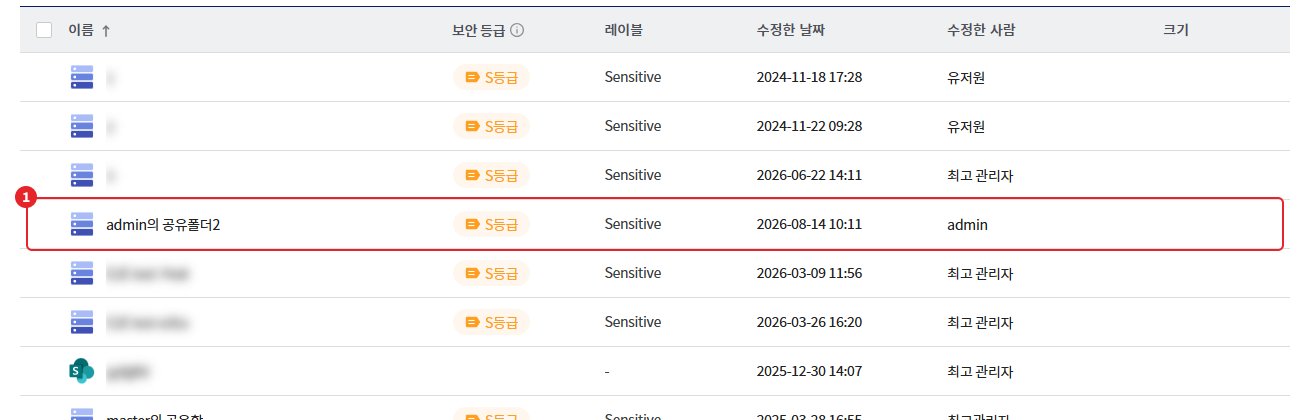
3-1. 共有リストで使用できるメニュー
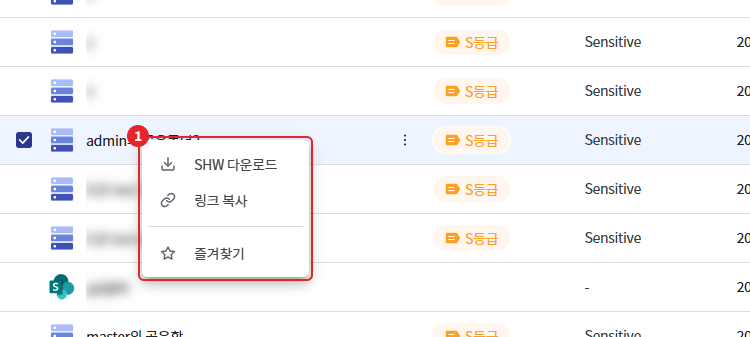
共有フォルダーを右クリックすると、以下のメニューが表示されます。
| メニュー | オーナー | 構成員 |
|---|---|---|
| [リンクをコピー] | O | O |
| [お気に入り] | O | O |
| [SHW ダウンロード] (管理者が SHIELD Drive Works の使用を設定した場合) | O | O |
| [修正], [設定], [削除] | O | X |
- [SHW ダウンロード]は共有フォルダーを SHIELD Drive Works 作業フォルダーとして使用するための SHW ファイルをダウンロードするメニューです。
- 構成員は共有フォルダの名前・説明、アクセス権限を変更することはできません。権限変更が必要な場合は、共有フォルダのオーナーにリクエストしてください。
3-2. 共有フォルダー内でできる作業
共有フォルダー内では、私が属する役割の使用権限に応じてメニューが表示されます。許可されていない作業のメニューは表示されません。
| 使用権限 | 表示されるメニュー・機能 |
|---|---|
| 閲覧 | [ビューワーで開く], ファイル閲覧 |
| 編集 | [ウェブで開く], [アプリで開く] |
| アップロード | ファイル・フォルダーのアップロード、新しいファイル・新しいフォルダーの作成 |
| ダウンロード | [ダウンロード], [フォルダダウンロード] |
| 作業フォルダ内 移動/コピー | 同じ共有フォルダー内に [移動]·[コピー] |
| 別の作業フォルダーに移動/コピー | 他のフォルダー・ストレージに [移動]・[コピー] |
| ファイル/フォルダの削除 | [削除] |
- 1つの共有フォルダーで複数の役割に属している場合、各役割で許可された権限が同時に適用されます。
- 役割に使用期間が指定されている場合、期限日以降その役割の権限は適用されません。その役割のみで登録されていた場合、共有フォルダーは一覧から消えます。
- オーナーが私を構成員から外したり、共有フォルダーを削除した場合、もはやアクセスできません。
3-3. 一緒に使う機能
| 機能 | 内容 |
|---|---|
| コメント | 右側パネルの[コメント]タブで登録・確認(共同編集およびコメント参照) |
| 活動履歴 | 右側パネルの[活動履歴]タブでファイル・フォルダの作業履歴を確認 |
| ファイルバージョン | 右側パネルの[ファイルバージョン]タブで以前のバージョンを確認 |
| 共同編集 | [ウェブで開く]で複数のユーザーが同時に編集 |